Vérifier votre domaine
Authentifiez votre domaine d'envoi — DKIM, SPF, DMARC, pose automatique sur Cloudflare.
Pour envoyer des campagnes depuis votre propre adresse (par exemple contact@votre-domaine.fr), votre domaine doit être authentifié : les boîtes de réception vérifient que l'expéditeur est bien qui il prétend être. Sans cette étape, vos e-mails partent en spam — ou ne partent pas du tout.
Si les sigles DKIM, SPF et DMARC ne vous disent rien, lisez d'abord l'explication simple.
1. Ajoutez votre domaine
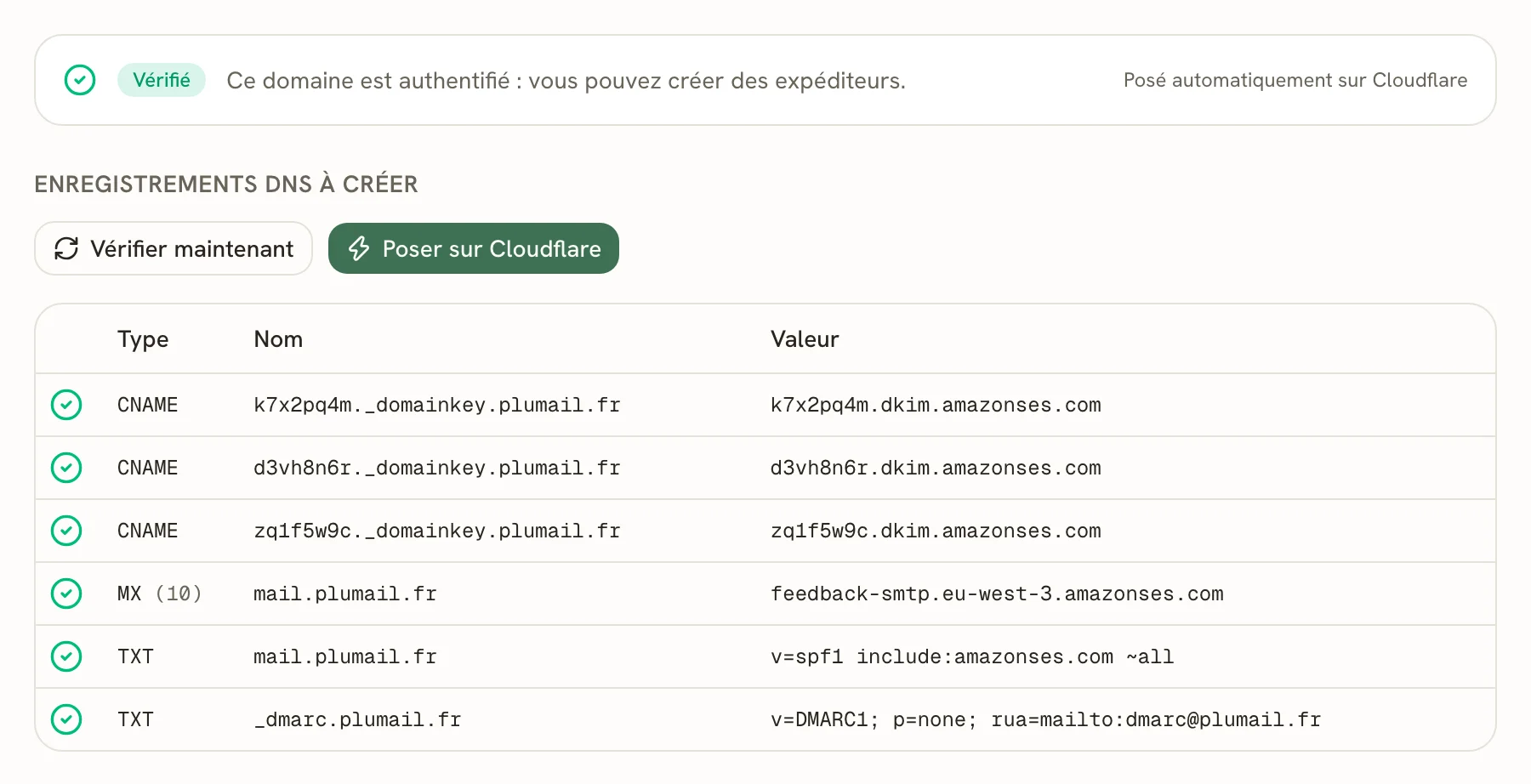
Dans Domaines, cliquez sur « Ajouter un domaine » et saisissez le domaine depuis lequel vous enverrez (ex. exemple.fr). Plumail crée l'identité d'envoi et génère la liste exacte des enregistrements DNS à poser :
- 3 CNAME DKIM — la signature cryptographique de vos e-mails ;
- 1 MX et 1 TXT (SPF) sur le sous-domaine technique
mail.votre-domaine.fr; - 1 TXT DMARC recommandé sur
_dmarc.votre-domaine.fr.
Chaque ligne est affichée avec son type, son nom et sa valeur, prête à copier.
2. Posez les enregistrements DNS
Deux chemins :
- Automatique (Cloudflare) : si votre domaine est géré dans une zone Cloudflare accessible à Plumail, le bouton « Poser sur Cloudflare » crée ou met à jour chaque enregistrement pour vous, en un clic. La pose est idempotente : la relancer ne crée pas de doublons.
- Manuel : copiez chaque ligne chez votre hébergeur DNS (OVH, Gandi, Ionos…). Attention : les CNAME DKIM doivent rester en « DNS only » (non proxifiés) si vous êtes chez Cloudflare.
3. Vérifiez
Cliquez sur « Vérifier maintenant ». Plumail contrôle chaque enregistrement et affiche l'état ligne par ligne, puis le statut global du domaine passe à Vérifié.
Délais DNS : la propagation prend généralement quelques minutes, mais peut aller jusqu'à 24–48 h selon votre hébergeur. Si la vérification échoue juste après la pose, attendez un peu et relancez — rien n'est perdu.
Étape suivante
Domaine vérifié ? Créez vos expéditeurs.